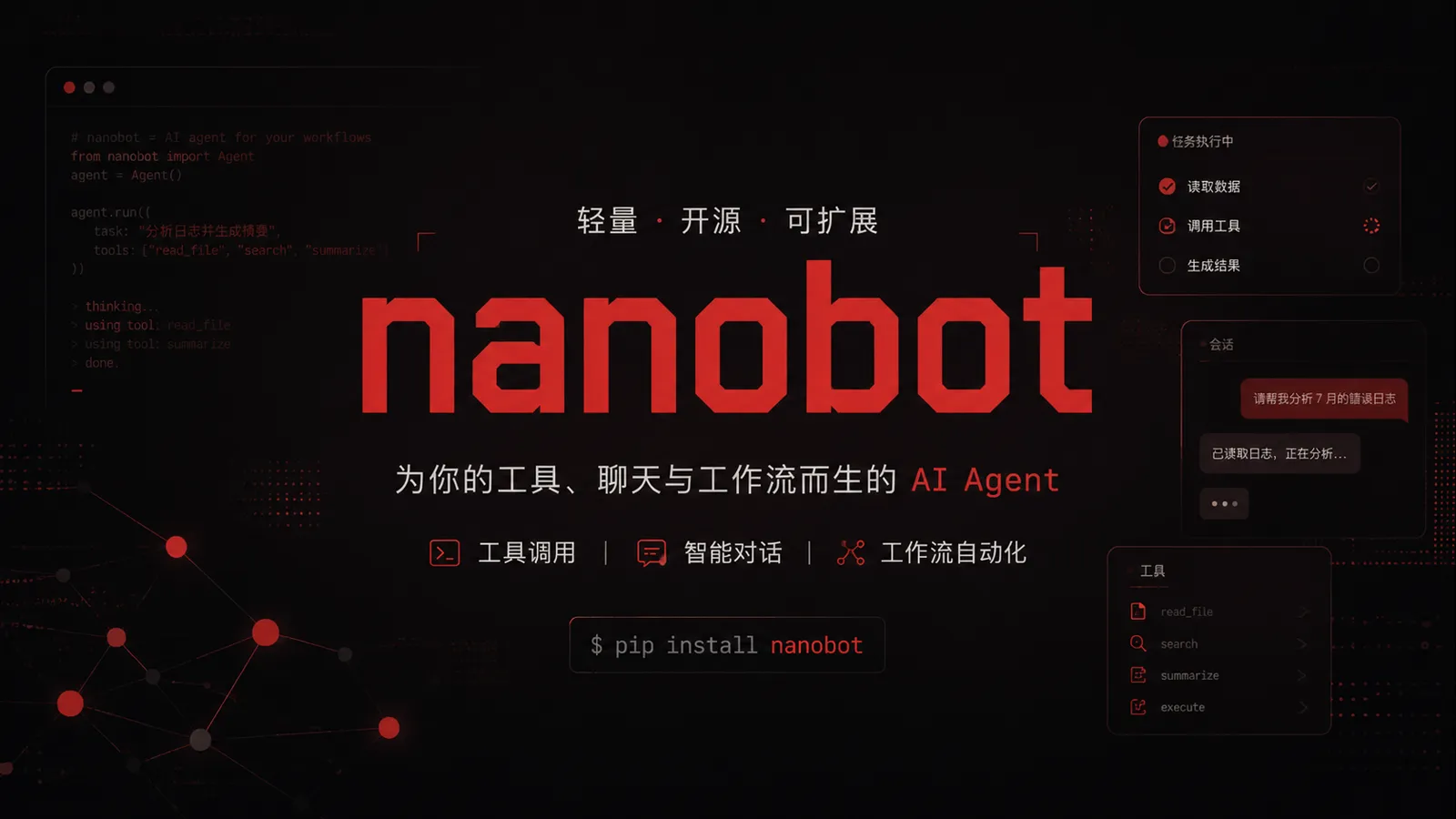
它是开源项目,主语言是 Python,MIT 许可,项目页面显示已有 46022 个 star;但它仍然更像一个需要配置的个人 AI 运行环境,不是打开网页就能直接用的消费级产品。
输入:你可以从哪里把事情交给 nanobot
nanobot 的输入不只是一句聊天消息。项目说明里明确写到,它可以运行在浏览器 WebUI 或终端,也能连接多种聊天应用。换句话说,你可以把它理解成一个“AI 收件口”:不同地方来的请求,最后都交给同一个 agent 运行。
这对工作流的价值在于,入口可以跟着场景走。坐在电脑前调配置、查状态时,用终端或 WebUI 更直接;人在聊天软件里收到任务、提醒或资料时,就不用来回复制到另一个 AI 网页里。
- 浏览器 WebUI:适合管理会话、查看历史、调整设置,也更接近普通人熟悉的聊天界面。
- 终端:适合开发者或习惯命令行的人,尤其是想把 AI 接到本地文件、脚本和自动化流程时。
- 聊天软件:资料里列出 Telegram、Discord、Slack、WeChat、Email、Mattermost 等入口,适合把 AI 当成一个长期在线的工作联系人。
这里要注意:项目资料没有把每个聊天渠道的配置细节都展开在这份 README 里,具体接入仍要看它的 Chat Apps 文档。普通用户如果从零开始,最难的部分大概率不是聊天,而是 API key、模型提供商和配置文件。
处理:它在中间负责把模型、工具和记忆串起来
nanobot 的定位不是单纯套一层聊天 UI。它把自己称为 self-hosted personal AI agent runtime,也就是一个可以自己部署的个人 AI Agent 运行时。大白话说,它负责让大模型不只回答文字,还能按配置调用工具、保留上下文,并在较长任务里持续工作。
项目说明里提到的工具范围比较宽,包括 files、shell、web search、web fetch、MCP、cron、image generation 和 subagents。对用户来说,这些词背后的意义是:AI 不只是“想”,还可以在授权范围内读文件、跑命令、查网页、定时触发任务,或者调用外部工具。
- 文件和 shell:更偏开发和本地自动化场景,例如让 AI 围绕某个工作目录处理资料或执行命令。权限和安全设置需要认真看文档。
- Web search 与 web fetch:让 AI 有机会围绕网页内容做检索和读取,但具体搜索服务、费用和效果取决于你配置的提供商。
- MCP:适合已经在用 MCP 工具链的人,把外部能力接进 agent。普通读者可以把它理解成一种“接插件”的方式。
- cron 和 automations:这类能力让它不只响应你当前发来的消息,也能按计划或触发条件做事。
- image generation:资料确认它支持图像生成工具,但没有给出画风控制、版权归属、水印、商用限制等细节,所以不能把它当成版权安全的绘图平台来介绍。
输出:结果不一定只是一段回答
如果只看聊天产品,输出通常就是一段文本。nanobot 的输出更像“任务结果”:可能是一条回复、一次文件修改、一次网页信息整理、一次自动化执行,也可能是 WebUI 里的会话记录。
它的 README 特别提到 WebUI 是用于 chat sessions、workspace controls、Apps、Skills、Automations 和 settings 的 browser workbench。这个说法对普通用户的含义是,你不是只能盯着一条条对话,还可以在同一个浏览器界面里管理工作区、技能、应用和自动化设置。
我的判断是:nanobot 更适合作为“AI 工作流底座”,而不是临时问答工具。你愿意花时间把模型、工具、聊天渠道和权限配置好,它的价值才会显出来;如果你只是偶尔让 AI 写一段文案,普通聊天产品会更省事。
- 短任务:可以直接用 CLI 或 WebUI 发一条消息,快速确认 agent 是否能正常响应。
- 长任务:项目强调 session history、long-term memory、goals 和 scheduled automations,适合把任务拆成连续过程。
- 集成输出:它还提供 Python SDK 和 OpenAI-compatible API,方便把结果接到别的程序里,而不是只留在聊天窗口。
接入位置:它适合放在个人工具链的哪一层
nanobot 最合适的位置,是放在模型服务和你的日常工具之间。模型可能来自 OpenAI-compatible APIs、本地 LLM 或其他提供商;工具可能是本地文件、网页、聊天软件、MCP 服务或自动化任务。nanobot 负责把这些东西编排到一起。
这种设计的好处是可控性更强。你可以自托管,可以检查源代码,可以按自己的需求配置 provider、fallback models、MCP、web tools 和 security。代价也很明确:你要理解配置、部署和凭据管理。
- 对开发者:它像一个轻量 agent 网关,可以接 Python SDK、OpenAI 兼容 API,也能从源码理解和扩展。
- 对团队里的工具玩家:它适合做内部助手原型,例如把群聊、定时任务、资料查询和自动化流程连接起来。
- 对非技术用户:项目提供“Start Without Technical Background”文档,但这不等于完全无门槛。API key、模型选择、部署方式仍然需要有人能看懂。
上手门槛:不是不能装,但要接受配置成本
安装方式方面,项目给了脚本、uv、pip 和源码安装几条路。它要求 Python 3.11 或更新版本;如果从源码安装,还会涉及 bun 或 npm 来构建 WebUI。对于没接触过终端的人,官方也单独放了无技术背景的入门文档入口。
快速启动路径大致是:安装 nanobot,运行 onboard 创建配置和工作区,填入模型提供商的 API key 与模型信息,然后启动 gateway 或 WebUI。这里最容易卡住的不是命令本身,而是你要知道自己用哪个模型服务、API 地址是什么、key 应该放在哪里。
- 稳定日常使用:项目建议从 PyPI 或 uv 安装。
- 尝鲜新功能:项目说明提到如果想要 newest features and experiments,可以从源码安装。
- 网页界面:发布包已经包含 WebUI,不需要额外构建;当前源码版本还提供 nanobot webui 命令。
- 云端部署:Render 部署会要求 ANTHROPIC_API_KEY 和 NANOBOT_WEB_TOKEN,并且持久磁盘需要付费服务。
费用方面,nanobot 本身是 MIT 开源项目;但你接入的大模型、搜索、语音或云部署服务可能另行收费。资料里只明确提到 Render 的 persistent disks 不在免费层,其他 provider 的价格不能在这里替你推断。
限制与注意点:它给了可控性,也把责任交给你
nanobot 的吸引力在于“自己拥有一套 agent 运行环境”,但这也意味着你要处理安全边界。项目资料中多次出现 safer runtime、workspace access、security settings 之类线索,说明它确实关注这些问题;不过具体怎么配置,不能只凭 README 几句话就放心。
特别是当你启用 shell、文件、网页抓取、聊天软件和自动化时,AI 的能力会从“回答问题”变成“可能影响真实环境”。如果让我自己现在上手,我会先在本地隔离工作区里配置一个模型,只打开 WebUI 和最少工具,确认权限边界后再接聊天软件和自动化。
- 不适合想零配置即用的人:它不是注册账号就开聊的托管产品。
- 不适合只关心绘图版权的人:虽然支持 image generation,但公开资料没有讲清画风控制、素材授权、水印或商用条款。
- 不适合把所有权限一次性打开:涉及 shell、文件和自动化时,建议先从低风险工作区开始。
- 适合愿意自托管的人:如果你在意可检查、可扩展、可接入本地工具,它比单一聊天界面更有发挥空间。
资料入口和最终取舍
目前可以确认的入口包括 GitHub 仓库 https://github.com/HKUDS/nanobot、官网文档 https://nanobot.wiki/,以及 v0.2.2、v0.2.1、v0.2.0 等 release 页面。README 还提供了多语言文档入口,包括简体中文。
我会把 nanobot 推荐给两类人:一类是想把 AI 接进本地工具、聊天软件和自动化流程的开发者;另一类是团队里负责搭工具的人,想先做一个可控的个人或小团队 agent 网关。普通用户也可以看它的无技术背景教程,但要预期自己会遇到 API key、配置文件和部署选择。
保留意见也很清楚:公开资料没有把图像生成的版权、商用限制、画风控制讲细;也没有把所有渠道的真实使用成本放在一个简单页面里。它更像一套开源底座,价值在“能接、能改、能自己管”,不是一款把复杂度全部藏起来的成品应用。
AIPG AI导航专注于收录和解读 AI 工具、AI 网站与智能体资源。

111