它到底在整理什么:不是模型,而是 Claude 的任务说明书
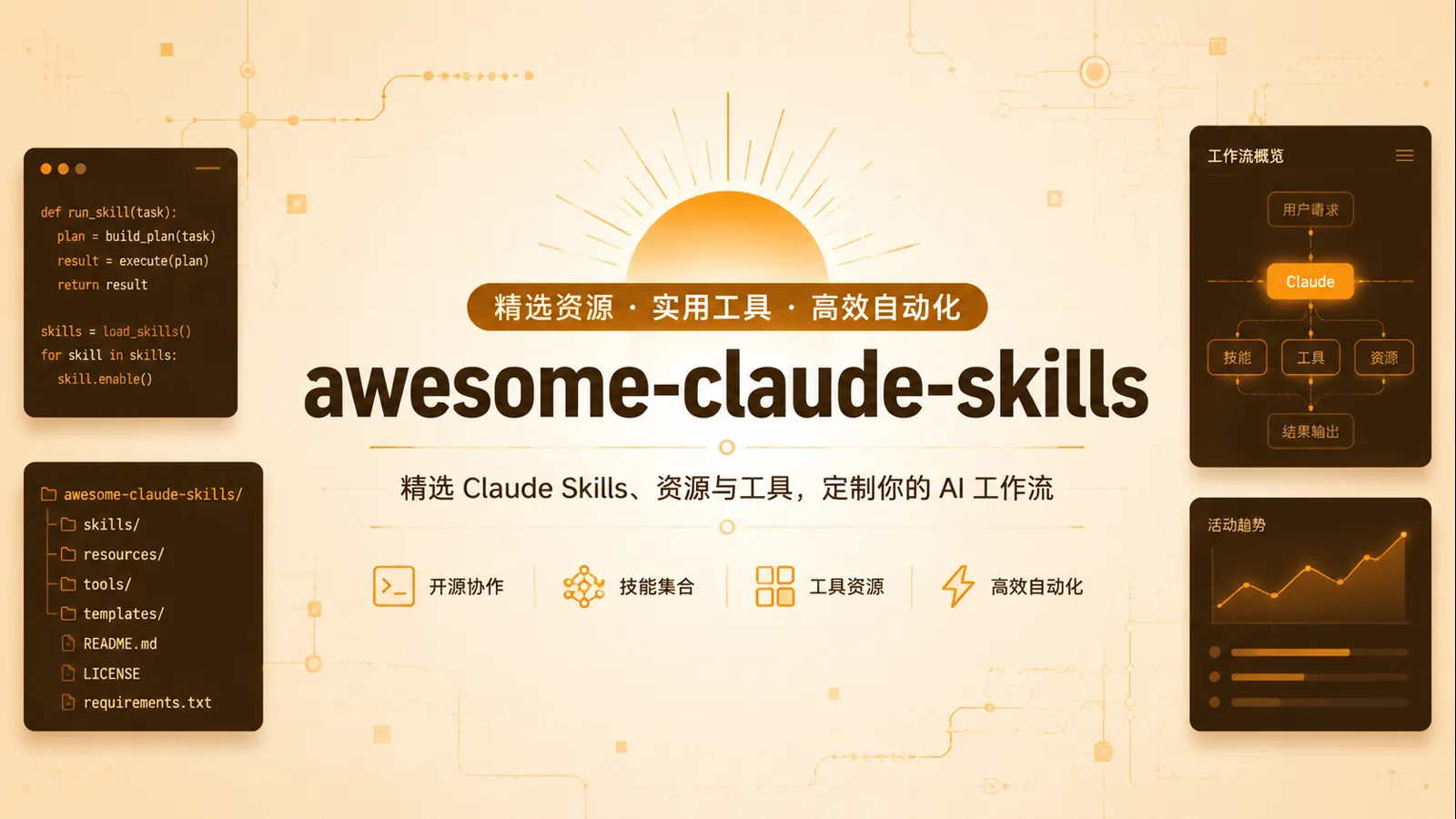
awesome-claude-skills 是 ComposioHQ 放在 GitHub 上的一个清单项目,核心是收集 Claude Skills、插件、资源和工具。它的定位更像“技能目录”,不是一个打开就能画图、修图或生成视频的独立应用。
所谓 Skill,可以理解成给 AI 准备的专项工作手册。比如处理 Word、分析表格、写 changelog、跑 Playwright、连接 Slack 或 GitHub,这些事情如果每次都靠临时提示词,容易漏步骤;写成 Skill 后,AI 至少有一套固定的执行说明可参考。
对普通用户来说,重点不是“我会不会写 Skill”,而是:如果你经常让 Claude 做同一类事,这类项目能帮你找到别人已经整理过的做法,少从空白提示词开始。
最有辨识度的工作流:Skills 负责怎么做,MCP 和工具负责能做什么
这个项目把 Skills、MCP、工具三者的关系说得比较清楚。Skills 不等于 MCP 服务器,也不等于某个具体按钮。它更像流程层:告诉智能体先看什么、按什么顺序处理、遇到边界怎么收住。
这对使用者的意义在于,别把它误解成“装了就能访问所有软件”。如果要让 Claude 发邮件、建 issue、发 Slack,仍然要有连接外部服务的通道。README 里给出的 connect-apps 插件,就是通过 Composio 在底层处理授权并连接应用。
- Skills:定义任务流程和行为规则,比如怎么分析文件、怎么写变更日志、怎么做网页测试。
- MCP:负责连接外部系统,处理访问、认证、工具发现这类基础能力。
- 工具:是 AI 最后调用的具体动作,例如发送邮件、创建 issue、查询数据。
它能覆盖哪些任务:从文档、代码到创意媒体,但颗粒度不一样
清单里按类别放了很多技能,包含 Document Processing、Development & Code Tools、Data & Analysis、Business & Marketing、Creative & Media、Productivity 等。对非开发者来说,可以把它看成一排任务抽屉:你先找任务类型,再看有没有现成技能。
放到绘图和图像相关场景里,要特别克制地看。项目确实有 Creative & Media 分类,也列出 Canvas Design、imagen、Image Enhancer、Slack GIF Creator、Theme Factory 等条目;但 awesome-claude-skills 本身不是图像生成引擎,也没有给出统一的画风控制面板、版权承诺或导出规格。
图像类用户要看清楚:这里更像“找到与图像工作相关的 Claude Skill”,不是“上传一张图马上出结果”的工具。具体某个技能能否控制画风、是否支持参考图、生成物能不能商用,要回到对应技能自己的说明里确认。
输入和输出是什么:本质上是文件、说明和外部应用动作
从 README 给出的结构看,一个 Skill 的基础输入是 SKILL.md 里的元数据和说明,可能再加 scripts、templates、resources 等辅助文件。用户真正输入给 Claude 的,仍然是任务请求、文件、上下文或要连接的应用。
输出也不固定。文档类技能可能产出 Word、PDF、PPT 或表格处理结果;代码类技能可能产出测试、截图、代码审查建议;自动化类技能则可能真的去发消息、创建任务、更新数据库。也就是说,它不是一种统一格式的生成器,而是一套让 AI 更会按场景办事的组织方式。
- 如果你处理的是文件,重点看该技能是否写明支持的文件类型和操作范围。
- 如果你要连接 SaaS 应用,重点看是否需要 API key、OAuth 或 Composio 账号。
- 如果你做图像或设计,重点看对应技能是否说明输入素材、生成接口、导出结果和版权边界。
可控性来自“渐进加载”,不是把所有说明一次塞给 AI
这个项目里一个值得注意的技术点是 Skills 的加载方式。会话开始时,智能体只看到每个 Skill 的名称和描述;完整的 SKILL.md 内容,只有在它判断相关时才加载。辅助文件也按需加载。
这听起来有点技术,但对用户很实际:一个智能体可以放很多技能,而不必每次对话都背着一大包说明书。代价是,Skill 的名称和描述必须写得清楚,否则 AI 未必能在正确时机想起它。
我的判断是,如果自己现在要上手,我会先挑一个边界清楚的任务试,比如 changelog、PDF、网页测试或某个单一应用自动化,而不是一开始就把几十个技能全塞进去。Skills 的价值在“稳定重复”,不是靠数量堆出万能感。
上手门槛:普通人能看懂思路,但安装仍偏开发者
README 给了 Claude.ai、Claude Code 和 API 三种使用线索。Claude.ai 里偏向从 marketplace 或上传技能使用;Claude Code 则需要把技能文件夹放到指定目录;API 方式还涉及 anthropic 客户端和代码调用。
所以它对普通读者的门槛分两层:理解概念并不难,但真正安装、改技能、接外部应用,仍然更适合有一点开发工具经验的人。尤其是 connect-apps 这类自动化能力,还需要 API key,并且要按步骤设置。
- 适合:经常用 Claude Code、Cursor、Codex、Gemini CLI 等工具的人,尤其是想把固定工作流沉淀下来的人。
- 适合:团队里负责文档、研发、运营自动化的人,可以把常见流程做成可复用说明。
- 不太适合:只想找一个网页按钮来生成图片、修图、做海报的人;这个项目不是那类产品。
版权、商用和许可证:能确认的只有项目层信息
项目 README 底部写明仓库采用 Apache License 2.0,同时也提醒 individual skills may have different licenses。也就是说,不能因为总仓库写了 Apache 2.0,就默认每个外链技能、每次生成结果、每个图像接口都可以无条件商用。
对绘图、海报、图片增强这类用途尤其要小心:目前资料里没有统一披露生成图片的版权归属、商用限制、水印规则或训练数据来源。能否商用,需要看具体技能、具体 API 服务和你使用的平台条款,不能从这个清单项目本身直接推出结论。
结论很简单:awesome-claude-skills 值得当作 Claude 技能索引和工作流参考;但如果你的核心需求是图像生成的版权安全、画风一致性、可商用交付,它只能作为入口,不能替你完成合规判断。
最后的采用建议:先拿一个重复任务验证价值
这个项目最大的用处,是让你看到 AI 工作流可以被拆成可复用的“技能包”。它不保证每个技能都成熟,也不保证外链都适合你的场景,但它给了一个很清晰的方向:把反复说给 AI 听的规则,整理成更稳定的说明。
如果是我,会先从一个低风险、结果容易检查的场景开始,比如整理文件、生成 changelog、读取表格或连接一个测试用的项目管理工具。等确认这种 Skill 方式适合自己的工作节奏,再考虑接入邮件、Slack、GitHub 这类会产生真实外部动作的自动化。
AIPG AI导航专注于收录和解读 AI 工具、AI 网站与智能体资源。