它到底在做什么:不是画图,而是生成工程文件
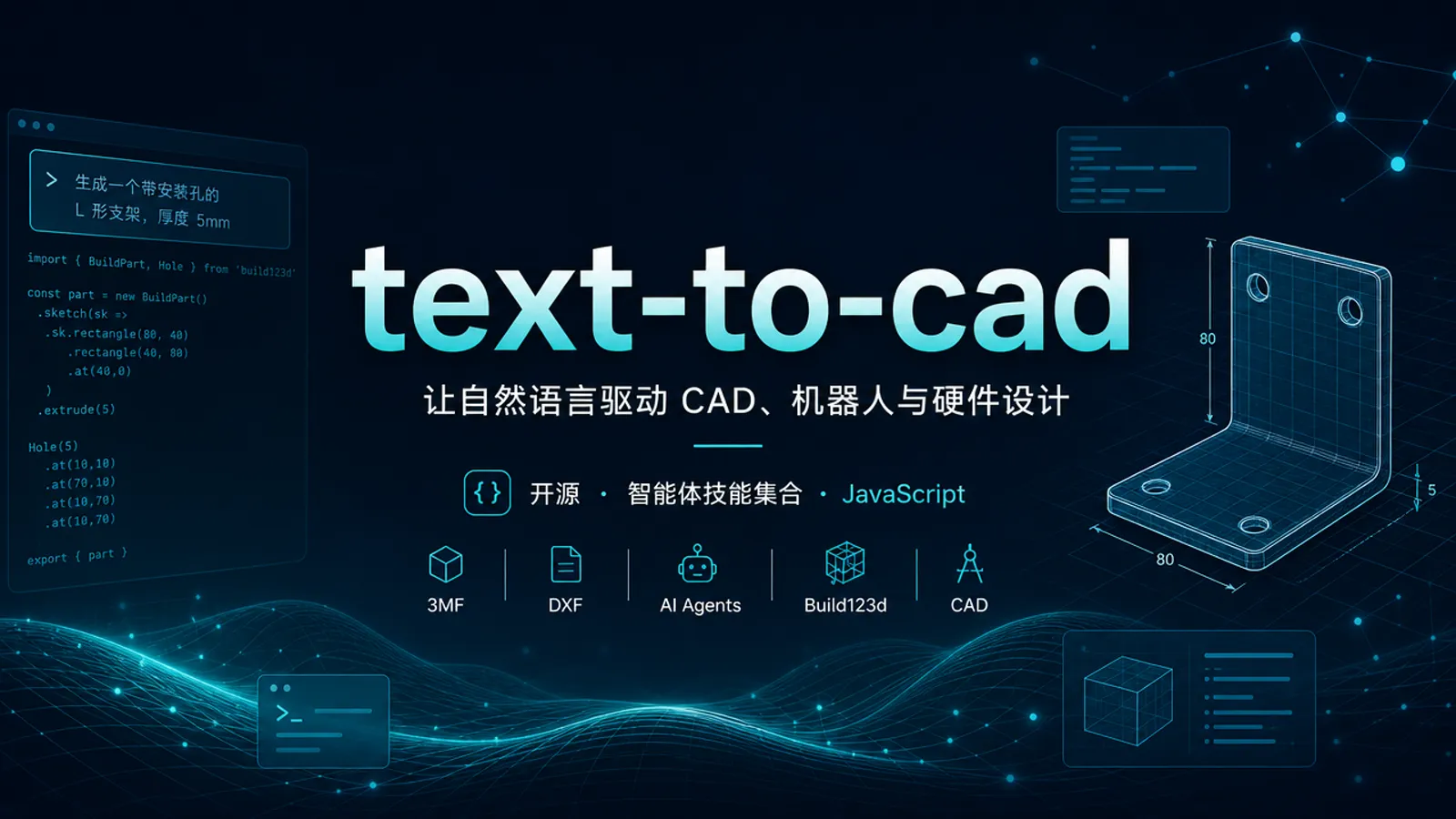
text-to-cad 的核心定位很明确:给 CAD、机器人和硬件设计代理提供一组技能。换成人话说,就是让 Codex、Claude Code 这类会读写项目文件的 AI 工具,能围绕本地工程文件完成建模、预览、查零件、生成机器人描述文件等任务。
这和常见的“文生图”差别很大。文生图看的是画面是否像,CAD 更关心尺寸、孔位、导出格式和后续能不能交给制造、仿真或打印流程。项目里反复出现 STEP、STL、3MF、DXF、URDF、SDF、SRDF 这些格式,说明它瞄准的是工程交付链条,而不是单纯视觉效果。
如果你期待的是“输入一句话,马上得到一张漂亮产品渲染图”,这个项目不是那个方向。它更接近“让 AI 帮你写、改、看和交接 CAD/机器人相关文件”。
项目架构最值得看的地方:它把能力拆成一组 Skill
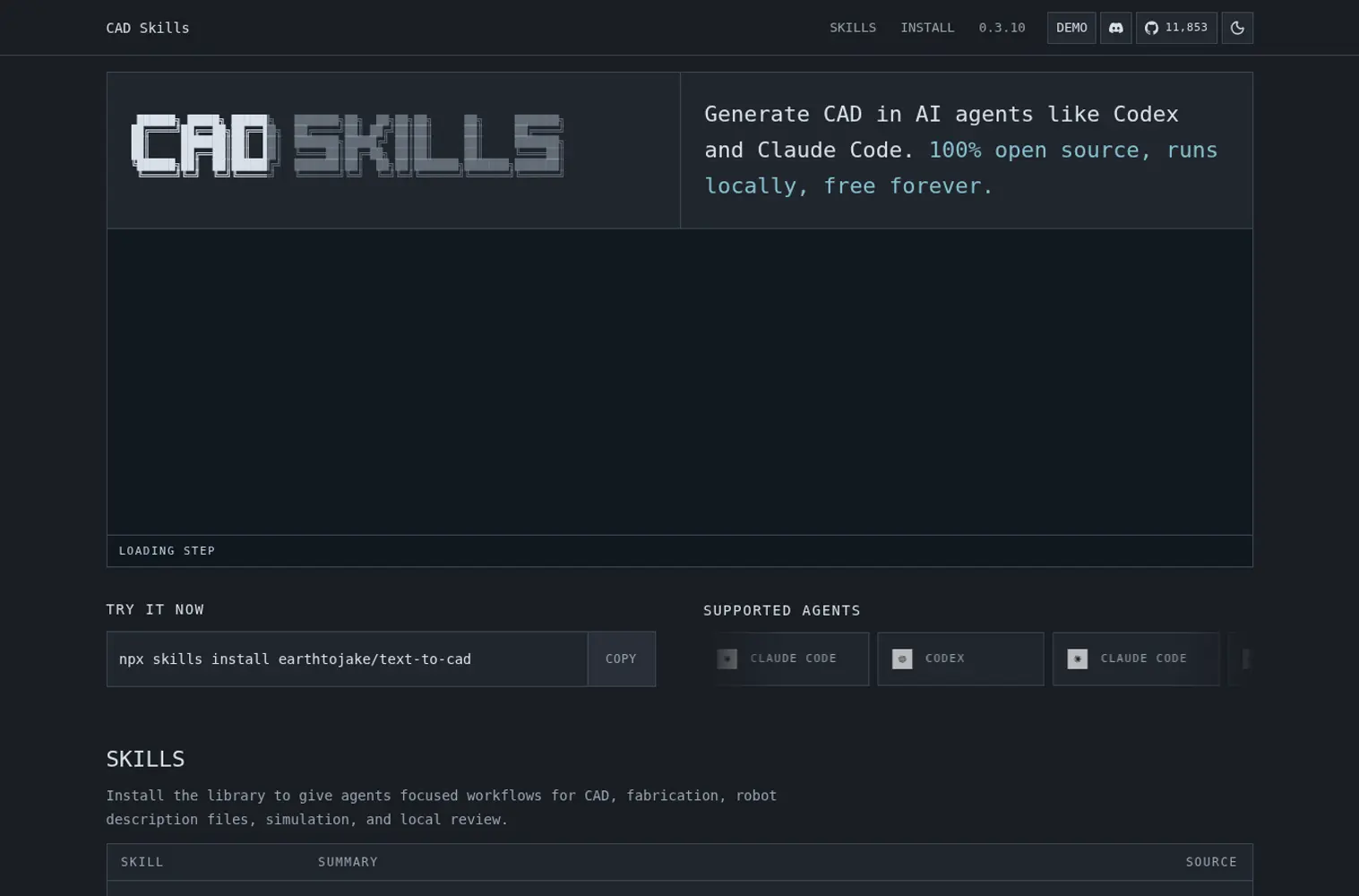
这个项目最具体也最有意思的一点,是它没有把所有事塞进一个大按钮里,而是拆成 CAD、CAD Viewer、DXF、URDF、SDF、G-code、Bambu Labs 等多个技能。对用户来说,这意味着你可以围绕某个工作流挑工具,而不是被迫接受一个黑盒。
比如 CAD 技能负责从文字或图片请求创建、编辑模型;CAD Viewer 负责在本地浏览器里看 CAD、G-code 和机器人文件;DXF 技能偏 2D 切割图;URDF、SDF、SRDF 则服务机器人结构、仿真和 MoveIt 规划相关文件。
- CAD:适合把零件需求转成 3D CAD 模型,官方资料写到 STEP 是主要输出,也有 STL、3MF、GLB 导出选项。
- DXF:更偏激光切割、模板、垫片、二维轮廓这类平面加工文件。
- URDF / SDF / SRDF:面向机器人项目,用来描述连杆、关节、仿真世界、规划组和碰撞规则。
- G-code / Bambu Labs:把模型进一步推向 3D 打印流程,但这里强调的是已有支持网格文件、切片器 CLI 和本地打印任务,并不等于自动保证打印成功。
输入输出:能用文字和图片提需求,导出更偏制造格式
对非专业读者来说,最容易理解的入口是“用自然语言描述零件”。项目给出的 benchmark 例子不是抽象口号,而是很工程化的题目:100 x 60 x 20 mm 的校准块、六孔圆形法兰、带加强筋的 L 形支架、带键槽的阶梯轴等。
这类提示词的重点不是“好看”,而是把尺寸、孔径、厚度、倒角、圆角、数量和位置说清楚。也就是说,普通人能少学一些建模软件操作,但不能完全绕开工程表达;你仍然要知道自己要多大、哪里开孔、后面拿去打印还是加工。
上手预判:如果让我自己现在上手,我会先从一个简单零件开始,比如带四个通孔的矩形块或一个小支架。原因很简单:这类模型尺寸清楚、结构可检查,也更容易判断 AI 生成的几何有没有偏题。
导出方面,项目资料能确认 CAD 技能以 STEP 为主要输出,并提供 STL、3MF、GLB 选项。STEP 更常用于 CAD 交换,STL 和 3MF 更贴近 3D 打印,GLB 则更方便在网页和 3D 预览场景里展示。至于生成文件的版权和商用使用边界,目前公开信息里没有讲得很细,不能直接把“项目是 MIT”理解成“所有生成结果都无条件商用安全”。
可控性来自参数,不来自玄学提示词
text-to-cad 的 benchmark 提示里有一个共同点:它们都非常具体。比如厚度、直径、孔数、倒角大小、圆角、孔位圆、叶片数量、螺旋扶手圈数,这些都不是修饰词,而是会影响几何结果的硬条件。
这对用户意味着,想得到可用 CAD,不能只写“做一个高级感外壳”或者“生成一个漂亮支架”。更可靠的写法是把结构拆出来:外形尺寸、壁厚、孔径、安装位置、边缘处理、是否中空、是否需要支撑柱。你描述得越像加工说明,AI 代理越有机会产出能被检查的文件。
- 适合描述明确的零件:法兰、支架、校准块、外壳、轴类、简单齿轮结构,资料中都有类似 benchmark。
- 不适合只追求视觉风格:它不是 Midjourney 或海报生成器,不负责把“赛博朋克”“极简风”变成漂亮图片。
- 更适合可验证的任务:尺寸、孔、关节、网格、切片结果,都比“看起来不错”更容易检查。
机器人和硬件流程:它不只停在 CAD 模型
这个项目吸引人的地方,是它把 CAD 放进更长的硬件工作流里。除了建模,它还覆盖现成 STEP 零件查找、机器人结构文件、仿真模型、MoveIt2 相关 SRDF,以及本地预览和 G-code 切片。
对做机器人或硬件原型的人来说,这种拆法比较实用。一个机械结构不只是一个三维模型,还会牵涉螺丝、轴承、电机、网格文件、关节限制、仿真世界和打印准备。text-to-cad 至少在项目层面承认这些环节是连在一起的。
- 硬件原型:可以围绕 STEP、STL、3MF、DXF 等文件做建模、交换、打印或切割前准备。
- 机器人项目:可以生成 URDF、SDF、SRDF 这类描述结构、仿真和规划的文件。
- 本地审查:CAD Viewer 提供本地浏览器预览,意味着用户不用每一步都跳到大型 CAD 软件里看结果。
上手门槛:普通用户能理解,但不一定能独立使用
安装方式已经比较开发者化。项目推荐用 Skills CLI 安装,也提供 Codex 和 Claude Code 的插件安装命令。也就是说,它默认你已经在使用某种 AI 编程代理,并且能接受命令行、插件、重启代理这些操作。
主项目语言标注为 JavaScript,资料里也出现 Python 3.11+ 徽章。对只会用网页工具的人来说,这不是“注册账号就能用”的路线。官网和 Demo 可以帮助理解效果,但真正把它放进工作流,仍然更适合愿意折腾本地项目文件的人。
费用方面,目前给出的资料里没有明确价格、免费额度或付费方案。开源仓库标注 MIT 许可证,但这只说明项目代码的授权方式;关于生成模型、第三方服务成本、生成文件商用边界,公开信息里没有足够细节。
限制和注意点:别把它当成自动工程师
我的判断是,text-to-cad 现在最适合当“工程文件助手”,而不是替代机械工程师。它可以把一部分建模、格式转换、预览和机器人描述文件生成变得更自动,但工程可靠性仍然要靠人检查。
尤其是涉及承重、装配间隙、材料、加工公差、电机选型、打印强度这些问题,项目资料没有提供能替你负责的依据。即使文件能生成,也不代表零件能直接生产、装上就稳定运行。
- 不要省掉尺寸检查:CAD 输出再自动,也要确认关键尺寸、孔位和边缘处理。
- 不要省掉制造评估:能导出 STL、3MF 或 G-code,不等于打印机、材料和结构都合适。
- 不要把 MIT 等同于生成结果版权保证:代码许可是代码许可,生成文件和商用边界需要看更具体的说明;目前公开信息里没有讲得很细。
谁值得现在就试,谁可以先观望
值得现在试的人,是已经在用 Codex、Claude Code 或类似代理工具,并且手头有简单 CAD、机器人文件、DXF、切片预处理需求的开发者、硬件爱好者、机器人学习者。你会更容易理解它为什么要拆成这么多技能,也更能接受从本地文件开始工作。
可以先观望的人,是只想要一个网页上点几下就出图的用户,或者完全不想碰命令行、格式、尺寸和工程检查的人。text-to-cad 的价值不在“省掉所有专业知识”,而在把一部分重复、分散的工程文件工作交给 AI 代理处理。
AIPG AI导航专注于收录和解读 AI 工具、AI 网站与智能体资源。