先说采用条件:你要的是工程文件,不是好看的概念图
如果你的目标是画一张产品概念图、海报、角色设定,text-to-cad 不是合适方向。它的重心在 CAD、机器人描述文件、切片、预览和本地项目文件交付,关注的是模型结构和文件格式,而不是画风、镜头感或视觉包装。
但如果你想把“做一个带四个孔的校准块”“做一个带螺栓孔阵列的法兰”“做一个带加强筋的支架”这类需求交给 AI,再让结果进入 STEP、STL、3MF、URDF、SDF 等后续流程,它就值得认真看。GitHub 项目已有 12704 star,许可证为 MIT,主语言标注为 JavaScript。
我的判断是:它更适合已经知道 CAD 文件要拿去做什么的人。你不一定要是资深机械工程师,但至少要能讲清尺寸、孔、边、连接关系和输出格式;只说“做个酷一点的零件”,很难发挥它的价值。
核心能力:把自然语言和图片请求变成 CAD 工作流
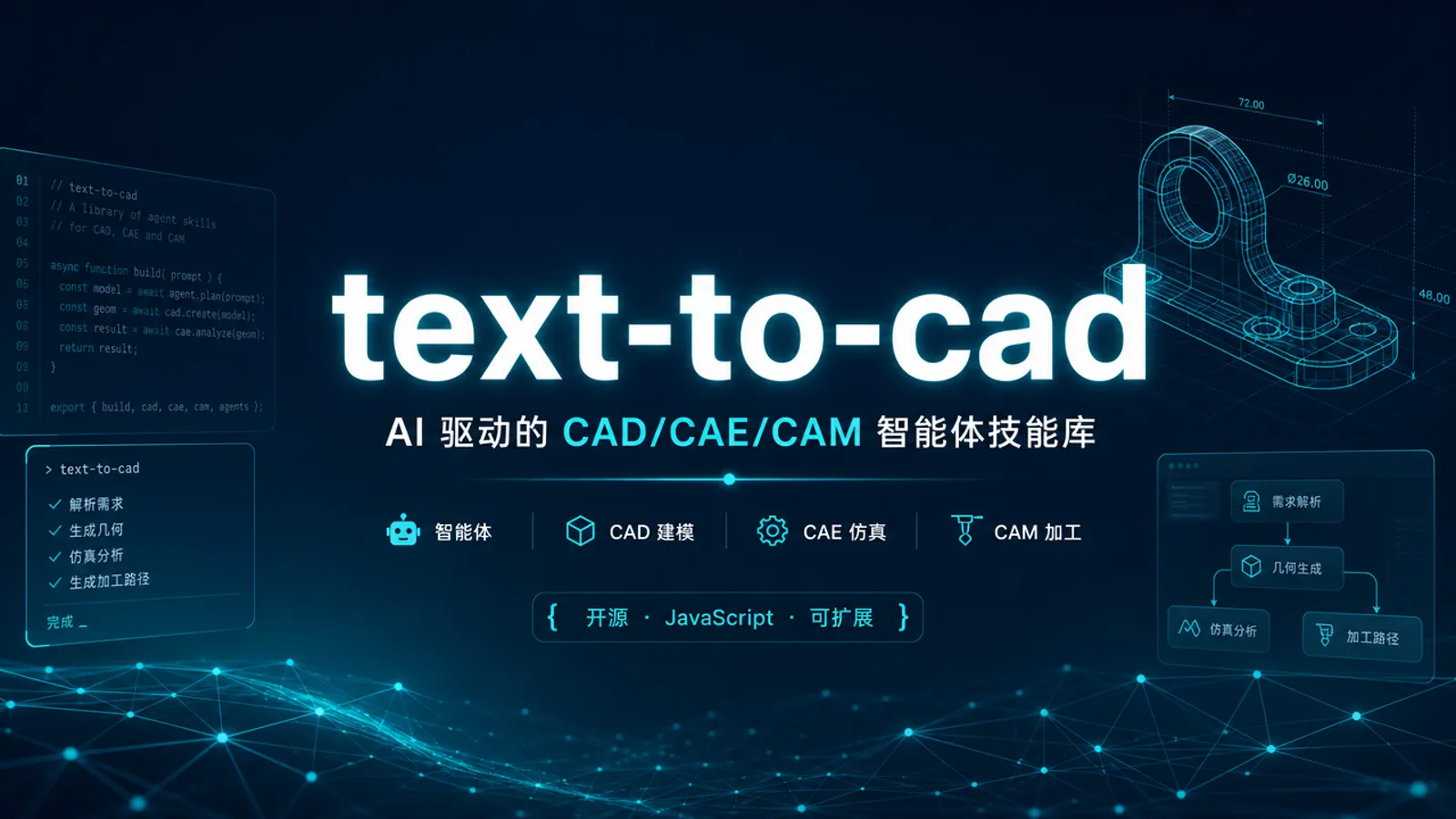
项目最核心的 CAD skill 写得很直接:它可以根据普通语言或图片请求创建、编辑 CAD 模型,主输出是 STEP,同时也提供 STL、3MF、GLB 等导出选项。对用户来说,这意味着它不是只给你一张渲染图,而是尽量往可继续编辑、可交接的工程文件靠。
这里的“可控性”主要来自工程描述本身。公开资料中的 benchmark 例子会写清 100 x 60 x 20 mm、8 mm 通孔、2 mm 倒角、60 mm 螺栓圆这类约束。也就是说,越能把尺寸和结构讲清楚,越符合这个项目的使用方式。
| 能力 | 对用户意味着什么 |
|---|---|
| STEP 主输出 | 更偏工程交付,方便进入常见 CAD 和制造流程。 |
| STL、3MF、GLB 导出选项 | 可以面向 3D 打印、三维预览或网格相关流程继续处理。 |
| 普通语言或图片请求 | 输入不只限代码,但仍需要明确尺寸、形状和结构要求。 |
不只是 CAD:它把机器人、仿真和制造也放进同一套技能里
text-to-cad 的名字容易让人以为它只做“文字转 CAD”,但资料里列出的技能范围更宽。它包括 CAD Viewer、step.parts、DXF、URDF、SRDF、SDF、G-code、Bambu Labs、SendCutSend 和实验性的 Implicit CAD。
这对真正做硬件的人很关键。一个零件从想法到实物,中间往往要找标准件、画 2D 切割图、检查文件、生成机器人结构描述、进入仿真、切片打印。它试图把这些分散步骤交给智能体按技能拆开处理。
- CAD Viewer:用于本地浏览器预览 CAD、G-code 和机器人文件,减少“生成了但不知道长什么样”的断层。
- step.parts:用于查找螺丝、轴承、电机、连接器等现成 STEP 零件,适合需要标准件的设计流程。
- URDF / SRDF / SDF:面向机器人结构、MoveIt2 规划组、仿真模型和世界文件,不是普通建模用户每天都会用,但对机器人团队很实用。
- G-code 和 Bambu Labs:资料中提到会用真实切片器 CLI 生成经过验证、带打印机配置的 FDM gcode,并支持本地 Bambu Lab 打印任务的 dry-run、上传和谨慎启动。
实际可以怎么用:更像给智能体分配工程任务
第一类场景是快速生成参数明确的零件草模。比如校准块、圆形法兰、L 形支架、阶梯轴、电子外壳这类结构,公开 benchmark 都给了类似提示词和输出展示。它适合把脑子里的结构先落成可预览文件,再继续人工检查和修改。
第二类场景是机器人项目的描述文件整理。URDF 负责链接、关节、限制、惯量和网格,SRDF 负责 MoveIt 规划组、末端执行器、姿态和碰撞规则,SDF 则面向仿真模型和世界。对机器人开发者来说,这些文件经常细碎又容易漏,交给专门 skill 处理有实际意义。
第三类场景是制造前的交接准备。DXF 可以用于 2D 轮廓、模板、垫片和切割布局;SendCutSend skill 会在上传前检查 DXF 和 STEP;G-code skill 负责把支持的 mesh 文件切成 FDM 打印用 gcode。这些能力不是替代工程判断,而是帮你把重复、格式化、检查类工作交给智能体。
上手门槛:不是零门槛网页工具,更适合已有 AI 编程环境的人
安装方式主要围绕 Skills CLI、Codex 和 Claude Code 插件。官方给出的首选路径是用 npx skills install 安装,也提供 Codex 和 Claude Code 的插件安装命令。Codex 插件还要求 0.142.0 或更新版本,旧版本可能不会出现在插件列表里。
这说明它目前更偏“开发者工作台里的能力扩展”,而不是面向普通消费者的一键网站。你需要能使用命令行,知道自己用的是哪个智能体工具,也要能接受本地项目文件、依赖版本和插件安装这些概念。
上手预判:如果让我自己现在上手,我会先从 CAD skill 和 CAD Viewer 开始,只做一个尺寸明确、结构简单的零件,确认输出和预览链路符合预期后,再碰 URDF、G-code、Bambu Labs 这些更依赖环境的流程。
限制和注意点:别把它当成自动出厂的工程师
目前公开信息里没有把生成结果的可靠性、制造公差、版权归属或商用限制讲得很细。项目是 MIT 许可证,这说明代码层面的开源授权较宽松,但不等于官方承诺每个生成文件都能直接商用、直接加工或没有责任风险。
另一个要注意的是分支和资产管理。生产使用建议从 main 安装或克隆,因为该分支包含 provider installer 所需的生成 skill 输出;开发贡献则从 develop 分支开始。项目还提到 assets 和 benchmarks 下的重型资产使用 Git LFS,并且默认不会拉取全部大文件。
- 需要工程复核:孔位、壁厚、倒角、干涉、强度和材料选择仍要由人判断。
- 需要环境准备:安装、插件版本、智能体支持范围都会影响能不能用起来。
- 实验能力要谨慎:Implicit CAD 被标注为 Experimental,适合探索,不适合直接当稳定生产链路。
- 版权与商用别脑补:公开资料只明确 MIT 代码许可证,没有给出生成物版权安全承诺。
推荐意见:谁现在值得试,谁先观望
现在就值得试的人,是已经在用 Codex、Claude Code 或类似智能体工作流,并且有 CAD、机器人、3D 打印、仿真或硬件交付需求的人。它的价值不在“随便说句话变成漂亮模型”,而在把工程文件相关的步骤拆成一组可调用的技能。
可以先观望的人,是只想要在线生成好看 3D 图、不会命令行、也不清楚 STEP、STL、URDF 这些格式要做什么的用户。对这类人来说,text-to-cad 的门槛和工程语境会偏重,等它有更清晰的图形界面、版权说明和普通用户教程后再看更稳。
AIPG AI导航专注于收录和解读 AI 工具、AI 网站与智能体资源。