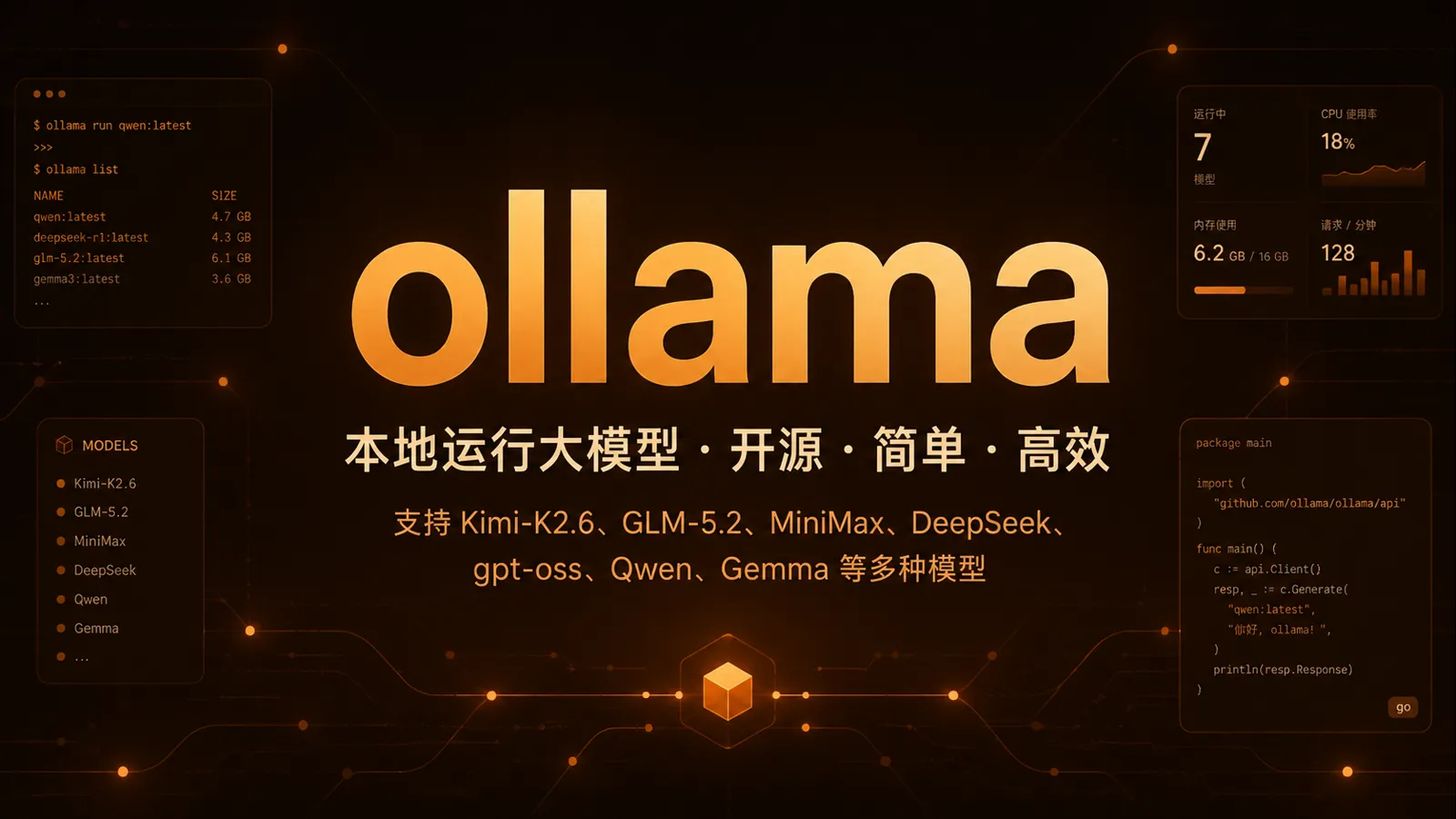
它的 GitHub 项目由 ollama 维护,主语言是 Go,采用 MIT 许可证,star 数已经到 178089,这至少说明它不是冷门玩具,而是很多开发者正在围绕它搭工具。
从本地 API 看 Ollama 的真正定位
很多人第一次接触 Ollama,会把它当成“命令行版 ChatGPT”。这个理解不算错,但太窄了。它的 README 里直接给出 REST API 示例,用本地端口接收聊天请求,这才是它更值得注意的地方。
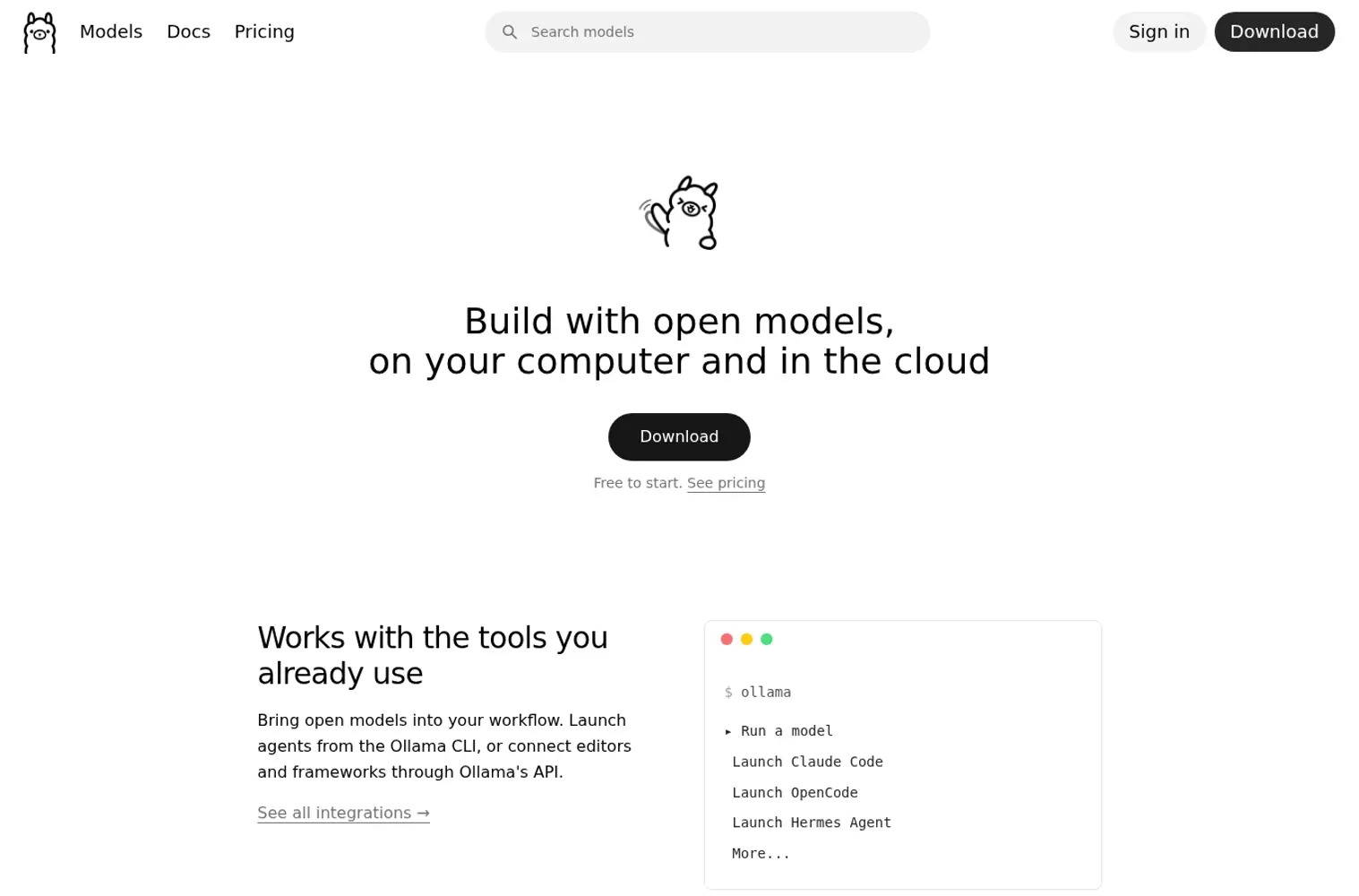
对不懂开发的读者来说,REST API 可以粗略理解成应用之间说话的接口。Ollama 在本机开了一个入口,别的程序把问题发过去,它把模型回复返回来。这样一来,你不一定非要盯着黑色终端窗口用它。
编辑判断:Ollama 的价值不在于“又多一个聊天界面”,而在于它把本地大模型包装成一个相对统一的服务。愿意动手的人,可以把它接到桌面客户端、代码助手、RAG 知识库或自己的小脚本里。
- 本地运行:项目说明里强调可以运行和管理模型,入口是本机服务,而不是只提供一个网页账号。
- 命令行启动:它支持用
ollama run gemma4这类命令运行并聊天,适合先从最短路径试模型。 - 接口接入:REST API、Python、JavaScript 示例都已经给出,意味着它面向的不只是个人聊天,也包括应用开发。
它能跑哪些模型,普通人该怎么理解
项目描述里列出了 Kimi-K2.6、GLM-5.2、MiniMax、DeepSeek、gpt-oss、Qwen、Gemma 等模型。这里不要把它理解成 Ollama 自己发明了这些模型,它更像是一个把不同开放模型拉到本地运行和管理的工具。
这对用户的实际意义是:你可以换模型,而不是被一个固定的聊天机器人锁死。写代码、写文案、做摘要、做知识库问答时,不同模型的表现和资源占用可能不一样,Ollama 提供的是切换和调用它们的基础设施。
- 想快速试模型:可以从官方模型库入口找模型,再用命令运行。
- 想接入现有工具:它列出了 Claude Code、Codex、Copilot CLI、OpenCode 等集成入口,说明它可以成为开发工具背后的本地模型来源。
- 想做个人助手:项目资料提到 OpenClaw 可把 Ollama 接到 WhatsApp、Telegram、Slack、Discord 等渠道,但具体体验、权限和安全细节仍需要看对应集成文档。
工作流不是只有终端:CLI、SDK 和社区界面
Ollama 的官方用法从 ollama 命令开始。运行后,它会提示你运行模型,或者把 Ollama 连接到现有智能体和应用。这种设计对新手还算直接:先装好,再让工具告诉你下一步可做什么。
但如果你讨厌终端,也不是完全没路。资料里列出了大量社区集成,包括 Open WebUI、LibreChat、Lobe Chat、NextChat、Chatbox、AnythingLLM、Cherry Studio 等。这些名字各自代表不同界面或应用,Ollama 在其中常常扮演本地模型后端。
上手预判:如果让我自己现在上手,我会先用官方安装方式装 Ollama,再用一个明确的模型命令确认能启动,最后才去接 WebUI 或桌面客户端。原因很简单:先确认本地模型服务可用,再排查界面工具,问题会少很多。
- 只想聊天:可以从命令行或社区聊天界面入手,不必一开始写代码。
- 想写脚本:Python 包和 JavaScript 包都有官方示例,适合把模型回复接进自己的流程。
- 想做应用:REST API 是更稳定的入口,前端、后端、自动化任务都可以围绕它发请求。
安装和部署:入口很多,但硬件门槛没有被讲细
官方给了 macOS、Windows、Linux、Docker 的安装方式。macOS 和 Linux 都有 shell 安装命令,Windows 有 PowerShell 命令,也能手动下载安装包。Docker Hub 上还有官方镜像 ollama/ollama。
这说明 Ollama 在部署入口上覆盖得比较全:个人电脑、Linux 服务器、容器环境都能找到路。但目前给出的资料没有详细说明不同模型需要多少内存、显存或磁盘空间,也没有给出性能对比,所以不能把“能安装”直接等同于“所有模型都跑得顺”。
- macOS:资料给出安装脚本,也提供手动下载 DMG 的入口。
- Windows:资料给出 PowerShell 安装命令,也提供安装程序下载入口。
- Linux:资料给出安装脚本,并链接到手动安装说明。
- Docker:官方镜像已经在 Docker Hub 提供,适合更熟悉容器部署的人。
接口和实现边界:它提供服务,不替你解决所有产品问题
Ollama 明确有“running and managing models”的 REST API,也提供 Python、JavaScript 调用示例。对开发者来说,这很关键:不用每次都研究某个模型底层怎么跑,先把请求格式和返回格式接起来。
但边界也要说清楚。Ollama 不是完整的知识库系统,不是团队权限后台,也不是带审计、计费、监控的一体化平台。它可以被 RAG、聊天界面、代码工具、监控工具集成,但那些上层能力通常来自别的项目。
- 它负责:本地运行模型、管理模型,并通过命令行和 API 对外提供能力。
- 它不直接等于:可视化知识库、企业权限系统、成品客服系统或完整办公套件。
- 它的底层线索:资料中写到支持的后端包括 llama.cpp,这是理解其本地模型运行路线的重要信息。
适合谁,不太适合谁
Ollama 更适合愿意动手的人。这里的“动手”不一定是会写复杂程序,但至少要能接受安装命令、模型下载、本地服务、端口、客户端连接这些概念。它不是那种注册账号就能立即在网页里聊天的消费级产品。
对普通读者来说,最合适的场景是:你想在自己电脑上试开放模型,或者希望某个桌面 AI 客户端、代码工具、知识库应用能用本地模型。它的好处是灵活,代价是你需要理解一点基础设置。
- 适合开发者:REST API、Python、JavaScript、Docker、CLI 文档都在,适合嵌入自己的应用或工作流。
- 适合本地 AI 爱好者:想比较 Gemma、Qwen、DeepSeek 等模型时,Ollama 提供了一个统一入口。
- 适合自建工具用户:如果你已经在用 Open WebUI、AnythingLLM、Cherry Studio 等工具,Ollama 可以作为本地模型后端之一。
- 不太适合零配置用户:如果你只想打开网页、输入问题、完全不管模型和电脑资源,Ollama 的学习成本会比普通聊天网站高。
限制、版权和使用时要留心的地方
Ollama 项目本身是 MIT 许可证,这说明这套工具代码的开源授权相对宽松。但模型不是同一件事。不同模型有各自许可证、使用条款和商用限制,不能因为 Ollama 是 MIT,就直接推断所有模型都可以随便商用。
这篇按绘图/图像类工具的写作规则检查时,也必须说明:当前提供的项目资料主要围绕大语言模型运行、聊天、代码集成和 API,没有明确给出图像生成、画风控制、输入图片素材、导出格式、水印或版权安全承诺。这里不能脑补成绘图工具。
版权与商用预判:工具代码的 MIT 许可证只覆盖 Ollama 项目本身。真正使用某个模型前,应单独查看该模型页面或许可证。官方资料没有统一承诺“所有模型都可商用”,也没有在给定资料里披露图像输出版权规则。
- 费用:给定资料没有披露官方价格或免费权益。
- 导出:给定资料没有披露统一的导出格式说明。
- 图像能力:给定资料没有明确说明绘图、图生图、风格控制或水印策略。
- 硬件需求:给定资料没有细化不同模型的资源门槛,需要到具体模型和文档里确认。
尝试优先级:值得动手,但别把它当万能 AI 套件
我的推荐判断是:如果你想理解“本地大模型”到底怎么接进日常工具,Ollama 的尝试优先级很高。它的入口清楚,生态集成多,API 也摆在台面上,适合从一个可运行的本地模型服务开始搭东西。
但如果你的目标是直接生成图片、控制画风、处理素材版权,当前资料不足以把 Ollama 当成绘图工具推荐。它更准确的定位,是开放大模型的本地运行与服务层。先把这个边界看清,才不会把期望放错地方。
AIPG AI导航专注于收录和解读 AI 工具、AI 网站与智能体资源。