先想清楚任务:你不是只要一张图,而是要一套流程
拿一个常见任务来说:你想用文字生成一张产品海报风格的图片,再用参考图控制构图,最后做放大和局部修补。普通绘图工具通常把这些动作藏在菜单里,ComfyUI 则把它们摊成一张图。
这对用户的意义很直接:如果结果不好,你不用从头猜原因,而是可以回到某个节点,改模型、改提示词、改采样参数,或者替换输入素材。它更像一张“可编辑的菜谱”,不是一次性的抽奖按钮。
我的判断是,ComfyUI 最适合那些已经不满足于简单文生图的人。你愿意花时间理解节点之间的连接,它就能换来更高的可控性;如果只想打开网页输入一句话,它反而显得重。
ComfyUI 的核心工作流:节点图输入,图像和媒体输出
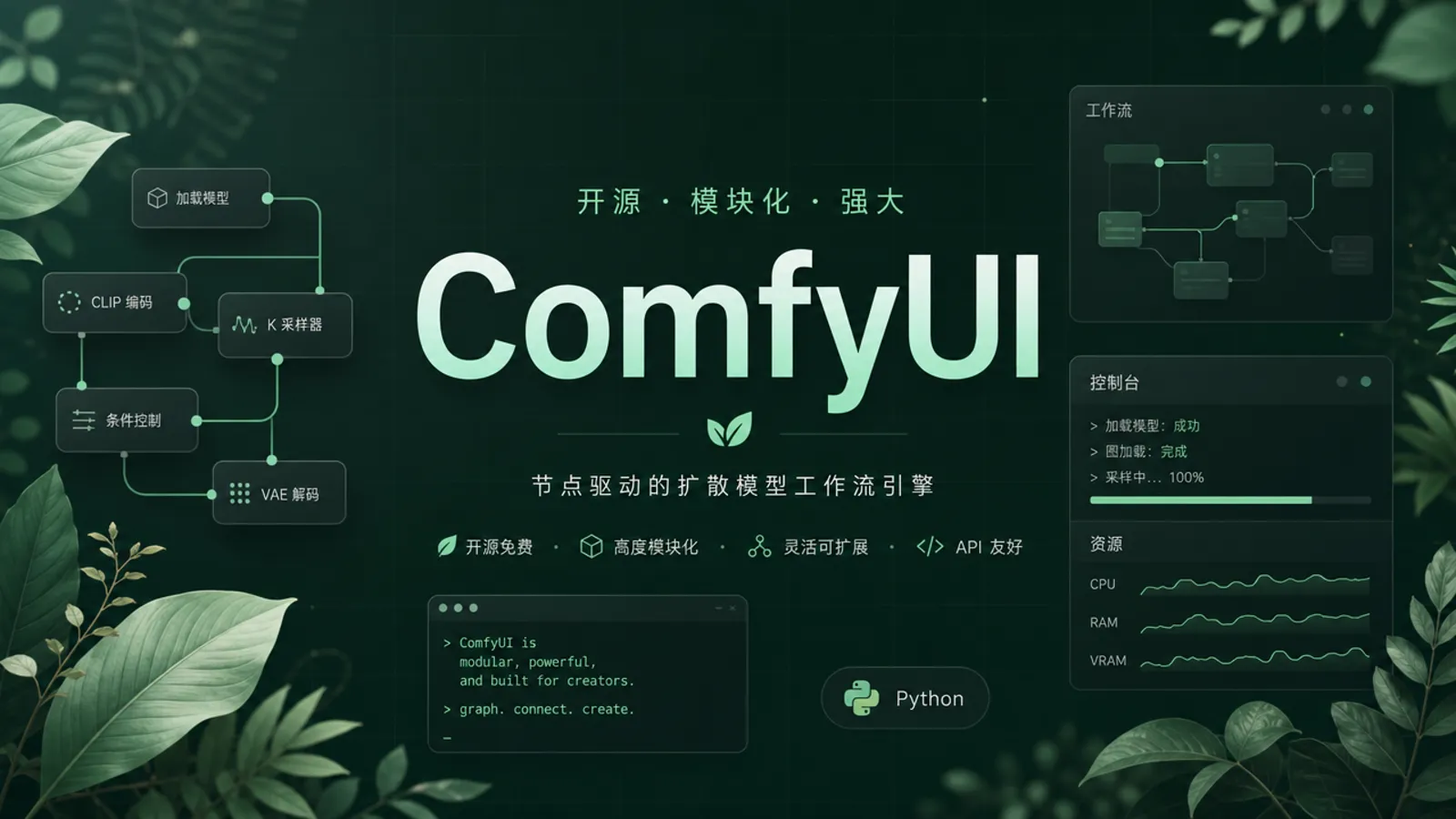
ComfyUI 的界面重点是 visual node graph,也就是节点图。每个节点负责一个环节,比如加载模型、输入提示词、接入 LoRA、处理遮罩、执行采样、保存结果。把节点连起来,就形成一次完整生成。
这种设计看起来比传统面板复杂,但好处是透明。你能看到模型、参数和素材在流程里怎样流动,也能保存整个工作流,之后换素材或换提示词继续使用。
- 输入可以很丰富:公开资料里提到它可以加载 checkpoint、VAE、text encoder、LoRA、ControlNet、adapter、upscaler 等模型组件。对用户来说,这意味着你不必被单一模型包住,可以按任务拆开搭配。
- 输出不只限于静态图:项目介绍覆盖图像、视频、音频、3D、文本等工作流。不过如果你的目标只是绘图,最先关注的仍然应该是文生图、图像编辑、局部重绘、放大和参考控制。
- 流程可以保存:工作流能保存和加载为 JSON。对经常做同类图的人来说,这比每次重新设置一遍更省心。
画风和素材控制:强在“拆开调”,不是一键变好
绘图工具最关键的是可控性。ComfyUI 的优势不是承诺某种固定画风,而是让你把影响画面的因素拆开:基础模型决定大方向,LoRA 影响风格或角色,ControlNet、参考条件、遮罩和合成节点则帮助控制结构与局部。
这对普通用户意味着,你可以把“我想要这个姿势、这个构图、这个局部修一下”变成可操作的步骤。它不会替你保证每次都完美,但会让你有地方下手调整。
适合优先尝试的任务:固定角色多次出图、用参考图控制画面、给旧图做局部重绘、把低清图放大、把多个处理步骤串成模板。
- 局部处理:资料中列出 inpainting、outpainting、masks、compositing 等能力,适合处理“只改这一块”的需求。
- 参考和结构:reference conditioning、segmentation、depth estimation 等能力有助于把素材信息带进流程里。
- 风格复用:LoRA 和工作流模板可以帮助保持某类风格或流程的一致性,但具体效果仍取决于模型、素材和参数。
准备阶段:新手先走桌面版,别一上来手动装
ComfyUI 有多种入口。官方资料把桌面应用称为新用户最容易的开始方式,并说明 Windows 和 macOS 可用。对不熟悉 Python、PyTorch、显卡驱动的人来说,这条路明显更省事。
如果你用 Windows,也有便携包;如果你熟悉命令行,可以用 comfy-cli 或手动安装。手动路线会碰到 Python、PyTorch、CUDA、ROCm、模型文件夹等问题,适合已经知道自己电脑硬件和依赖环境的人。
- 桌面应用:适合新手,官方写明 Windows 和 macOS 可用。
- Windows 便携包:资料里说它有 Nvidia、AMD、Intel 等不同下载包,但也提示普通用户更推荐桌面应用。
- 手动安装:适合开发者或重度用户,可覆盖更多系统和 GPU 类型,但公开资料里的安装说明也更长。
- 云端版本:官方提到 Comfy Cloud 是 paid cloud version,适合没有本地硬件的人;具体价格和免费权益在提供资料里没有展开。
实际操作路径:从模板开始,再慢慢改节点
如果让我自己现在上手,我会先找官方 workflow library 或 example workflows,而不是空白画布从零连线。原因很简单:节点图自由度高,但新手最怕不知道第一根线接哪里。
比较稳的路径是:先打开一个文生图模板,确认模型放在对应文件夹,再改提示词和参数;接着换成图像编辑模板,学习输入图片、遮罩、重绘、放大这些环节分别在哪些节点里。
- 第一步:选一个现成工作流,看它需要哪些模型文件,不要一开始就追求复杂节点。
- 第二步:只改提示词、种子和尺寸,观察输出变化。这样能先理解“同一张流程图”如何产生不同结果。
- 第三步:再加入 LoRA、ControlNet、upscaler 或遮罩节点。每次只加一类变量,比较容易判断问题来自哪里。
- 第四步:把可用流程保存成 JSON。下次做同类图片时,换输入素材或模型即可继续调整。
离线、API 和 App Mode:重度用户会更在意这些
ComfyUI 不只是一个本地画图界面。资料里提到它有 local API,可以把工作流接进应用或生产流程;也提到 App Mode,可以把复杂工作流暴露成更简单的界面。
这对团队或半自动化创作者有价值:懂流程的人可以先搭好节点,其他人再用简化界面调用。普通个人用户不一定马上用到 API,但它说明 ComfyUI 的定位并不只是“点按钮出图”。
- 离线运行:核心不会主动下载内容,除非用户请求;如果要禁用可选付费 API 节点,资料中给出了 –disable-api-nodes。
- 局部重跑:资料说明只有变化的部分及其依赖部分会重新执行。对复杂流程来说,这能减少重复等待。
- 从媒体恢复流程:拖入或加载支持的生成 PNG,可以拿回完整 workflow 和 seed。对复盘某张图怎么来的很有用。
限制和注意点:强可控也意味着强学习成本
ComfyUI 的门槛主要不在“能不能打开”,而在理解节点、模型文件和硬件环境。它有桌面版降低安装难度,但一旦你要换模型、装自定义节点、处理显卡依赖,就会接触到不少技术细节。
版权和商用也要单独说清:本次资料里能确认的是项目代码许可证为 GPL-3.0,但没有提供“生成图片一定可商用”之类的官方输出版权说明。图片能否商用还要看你使用的模型、素材、平台条款和具体工作流。
- 不太适合:只想要最简单网页绘图框、完全不想理解模型和参数的人。
- 需要留意:自定义节点可能受版本变化影响,资料里也提醒某些不在稳定标签内的提交可能很不稳定并破坏许多自定义节点。
- 费用信息:本地开源项目本身有 GPL-3.0 许可证;官方云端版本是付费云,但提供资料没有披露具体价格表和免费额度。
- 水印信息:提供资料没有说明生成结果会自动加水印,也没有说明无水印保证,因此不能替它下结论。
尝试优先级:愿意研究流程的人,可以把它排到很前面
ComfyUI 在 GitHub 上有很高关注度,主语言是 Python,项目也有官网、Release 和工作流库。它的价值不在“新手三秒出神图”,而在你能把复杂创作拆成可保存、可复用、可检查的流程。
我的推荐等级会给到“有明确创作需求的人优先尝试”。如果你只是偶尔玩一张图,先用更简单的工具也没问题;如果你已经开始在意画风一致、参考控制、局部修改和批量流程,ComfyUI 值得花时间入门。
AIPG AI导航专注于收录和解读 AI 工具、AI 网站与智能体资源。