Codex CLI 的输入和输出:你在终端提任务,它在本机项目里协助处理
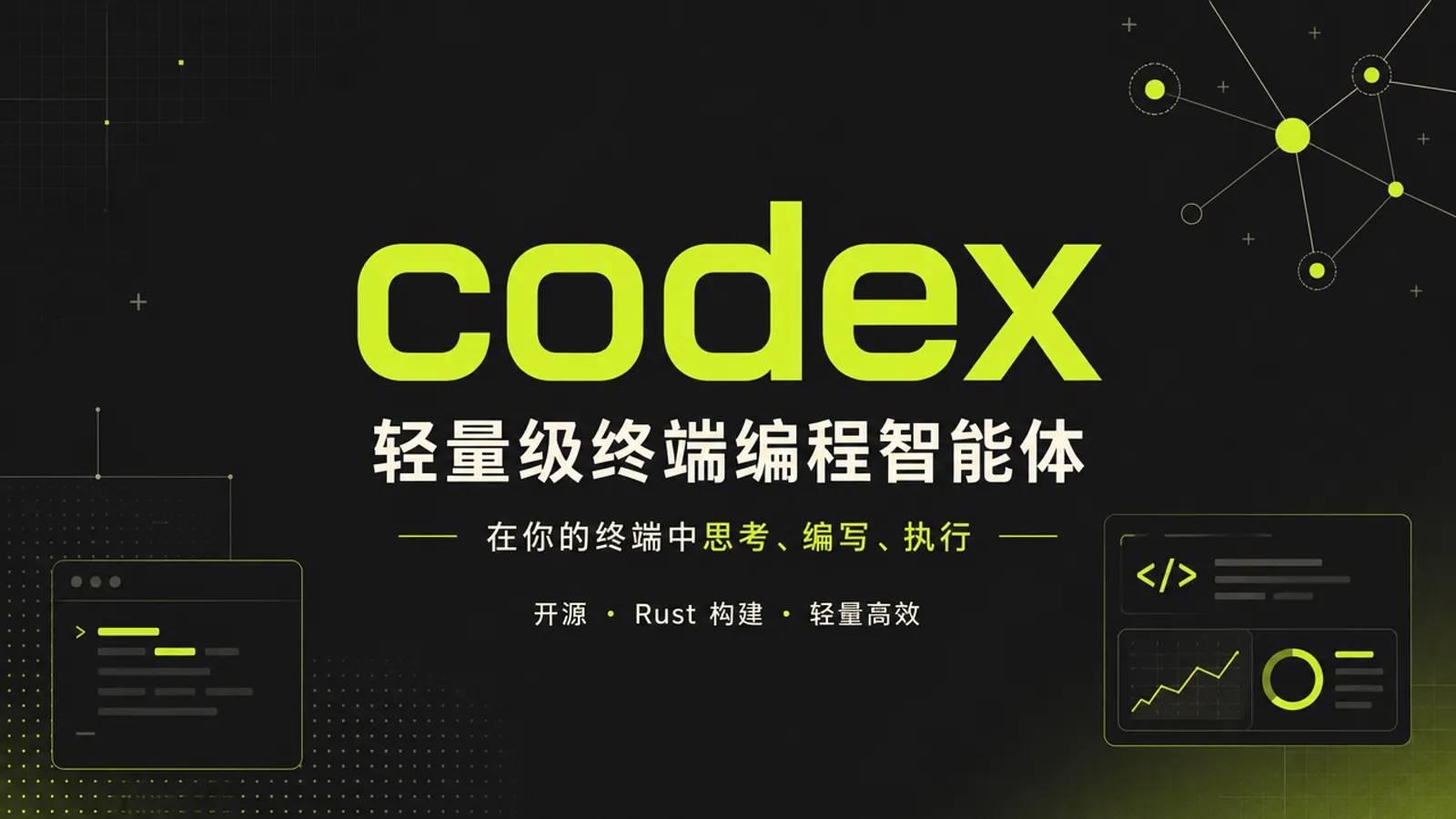
Codex CLI 的官方定位很直接:它是 OpenAI 的 coding agent,并且运行在你的电脑本地。也就是说,它面向的是代码项目,不是写周报、生成海报、做知识库问答那类泛用场景。
如果你平时需要让 AI 帮忙理解一段代码、修改一个函数、补配置、查构建问题,终端形态会更顺手。你不用把代码来回复制到网页里,而是在项目目录下启动工具,再围绕这个项目继续对话和操作。
用更白话的说法:它的输入通常是你给出的开发任务和本地项目上下文,输出则是围绕代码仓库的建议、修改或操作路径。具体能做到什么程度,取决于你的项目、权限、账号配置和当次任务。
这里有一个容易混淆的点:Codex 不只有 CLI。项目资料里明确把几个入口分开了:想在 VS Code、Cursor、Windsurf 这类编辑器里用,可以装 IDE 版本;想要桌面应用体验,可以运行 codex app;如果找的是云端智能体,则入口是 Codex Web。
从安装开始:Mac、Linux、Windows 都有官方命令
这类工具最先要看的不是宣传图,而是怎么装。Codex CLI 的 README 给了 Mac、Linux 和 Windows 的安装命令,也给了 npm、Homebrew 和 GitHub Release 下载二进制文件的选择。
对普通用户来说,最省事的路径通常是按系统选择官方安装脚本。Mac 或 Linux 使用 shell 命令,Windows 使用 PowerShell 命令。已经有 Node.js 或习惯 Homebrew 的用户,也可以走包管理器。
- Mac 或 Linux:官方给出的安装方式是通过
curl -fsSL https://chatgpt.com/codex/install.sh | sh安装。 - Windows:官方给出的安装方式是通过 PowerShell 执行
irm https://chatgpt.com/codex/install.ps1 | iex。 - npm 用户:可以用
npm install -g @openai/codex全局安装。 - Homebrew 用户:可以用
brew install --cask codex安装。 - 不想走脚本的人:可以到 GitHub Release 页面下载对应平台的二进制文件。
官方还写明,独立安装器默认从 https://releases.openai.com/codex 下载;如果元数据或资源下载不可用,会回退到 GitHub Releases。它也提供了环境变量,让用户强制使用 GitHub Releases。
登录和账号:优先用 ChatGPT 计划,也支持 API key
装完之后,官方说法是直接运行 codex 开始。第一次使用时,可以选择 “Sign in with ChatGPT”。这一步对很多人很关键,因为 Codex CLI 不是一个完全离线、免账号的本地小工具。
项目资料建议使用 ChatGPT 账号登录,并说明可作为 Plus、Pro、Business、Edu 或 Enterprise 计划的一部分使用。它也支持 API key,但官方同时提醒 API key 需要额外设置。
我的判断是:如果你已经有 ChatGPT Plus、Pro 或团队类账号,Codex CLI 的上手阻力会低一些;如果你只有 API key,或者公司网络、权限、终端环境比较严格,最好先看认证文档,而不是直接把它当成“装完就能用”的小工具。
费用方面,项目资料只说明了可使用的 ChatGPT 计划类型和 API key 路径,没有给出更细的额度、价格或免费权益。这里不能替官方脑补,实际可用范围需要以 OpenAI 的账号和帮助文档为准。
一个真实任务怎么走:在现有代码仓库里让它帮你处理问题
把 Codex CLI 放进日常工作流里,可以从一个很具体的任务开始:你手上有一个代码仓库,里面有 bug、配置问题、依赖问题,或者你想让 AI 帮你读懂某个模块。
比较稳的操作路径是先进入项目目录,再启动 codex,然后用普通话或英文说明任务。比如“帮我看这个项目的启动入口在哪里”“检查这个报错可能来自哪个配置”“把某个函数改成支持新的参数”。
- 准备阶段:确认本机能使用终端,并且项目文件已经在本地。
- 安装阶段:按系统选择官方脚本、npm、Homebrew 或 Release 二进制文件。
- 认证阶段:运行
codex后选择 ChatGPT 登录,或按文档配置 API key。 - 任务阶段:在代码项目目录里描述你要解决的问题,而不是只问抽象概念。
- 复核阶段:对 AI 给出的修改、命令和解释做人工检查,尤其是涉及依赖、构建、部署和权限的地方。
这里的重点是:Codex CLI 更像开发过程中的协作入口,不是替你决定产品需求的工具。它离代码越近,任务越具体,越容易发挥价值;问题越泛,比如“帮我做一个完整商业系统”,越需要你拆成明确的开发步骤。
不同入口别搞混:CLI、IDE、桌面应用和 Codex Web
Codex 项目资料里专门把入口分得很清楚,这对新手很有用。很多人看到 “Codex” 会以为只有一个产品,其实它至少涉及终端、IDE、桌面应用和云端网页入口。
如果你主要在 VS Code、Cursor、Windsurf 写代码,官方给的是 IDE 安装页面。若你想要类似桌面应用的体验,可以运行 codex app 或访问 Codex App 页面。若你找的是云端 agent,入口是 chatgpt.com/codex。
- 终端用户:优先看 Codex CLI,也就是这个 GitHub 仓库。
- 编辑器用户:优先看官方 IDE 安装页,适合不想离开编辑器的人。
- 想用桌面入口的人:可以关注
codex app和 Codex App 页面。 - 想找云端智能体的人:要去 Codex Web,而不是把 CLI 当成网页服务。
这几个入口不适合混着解释。CLI 的优势是贴近本地开发环境;IDE 的优势是贴近编辑器;Web 的优势是云端入口。普通用户选择时,先看自己平时在哪儿写代码,而不是看哪个名字听起来更高级。
上手门槛和限制:它很强,但不是给零基础用户的“一键写程序”
Codex CLI 当前主要语言是 Rust,仓库采用 Apache-2.0 许可证,GitHub star 数已经很高,这说明它的关注度不低。但关注度不等于低门槛,尤其是对完全不会命令行的人。
你至少需要知道怎么打开终端、怎么进入项目目录、怎么理解安装脚本或包管理器的含义。遇到下载失败、权限不足、PowerShell 执行策略、PATH 没配置好这类问题,也需要基本排查能力。
- 不太适合的人:从没用过终端、没有本地代码项目、只想点按钮生成完整软件的人。
- 比较适合的人:已经会用 Git、npm、Homebrew、PowerShell 或 Linux shell 的开发者。
- 团队使用者:如果账号、网络和权限由公司管理,需要先确认是否允许登录 ChatGPT 或使用 API key。
- 资料不足处:公开资料没有细讲每个 ChatGPT 计划在 CLI 中的具体额度、限制和价格细节。
如果让我自己现在上手,我会先用一个不重要的小项目试它的基本流程:安装、登录、进入项目、让它解释文件结构,再让它处理一个低风险修改。这样能先看清交互方式和权限边界,再决定是否放到主力项目里。
推荐优先级:适合把 AI 真正放进开发流程的人
Codex CLI 的推荐优先级,我会给到“开发者值得优先尝试”。原因很简单:它不是把 AI 包装成一个新聊天窗口,而是把入口放在终端这种开发现场里,安装方式、账号路径和不同产品入口也写得比较明确。
但它不适合被宣传成零基础自动编程神器。它要求你理解本地环境,也要求你能检查 AI 对代码仓库做出的建议和改动。对会写代码的人,这是省力工具;对完全不懂开发的人,它仍然有明显门槛。
想开始的话,最可靠的路线是先读官方文档和安装说明,按你的系统选择安装方式,再用低风险仓库熟悉流程。等你确认登录、下载、项目访问和人工复核都没问题,再把它放进更严肃的开发任务里。
AIPG AI导航专注于收录和解读 AI 工具、AI 网站与智能体资源。