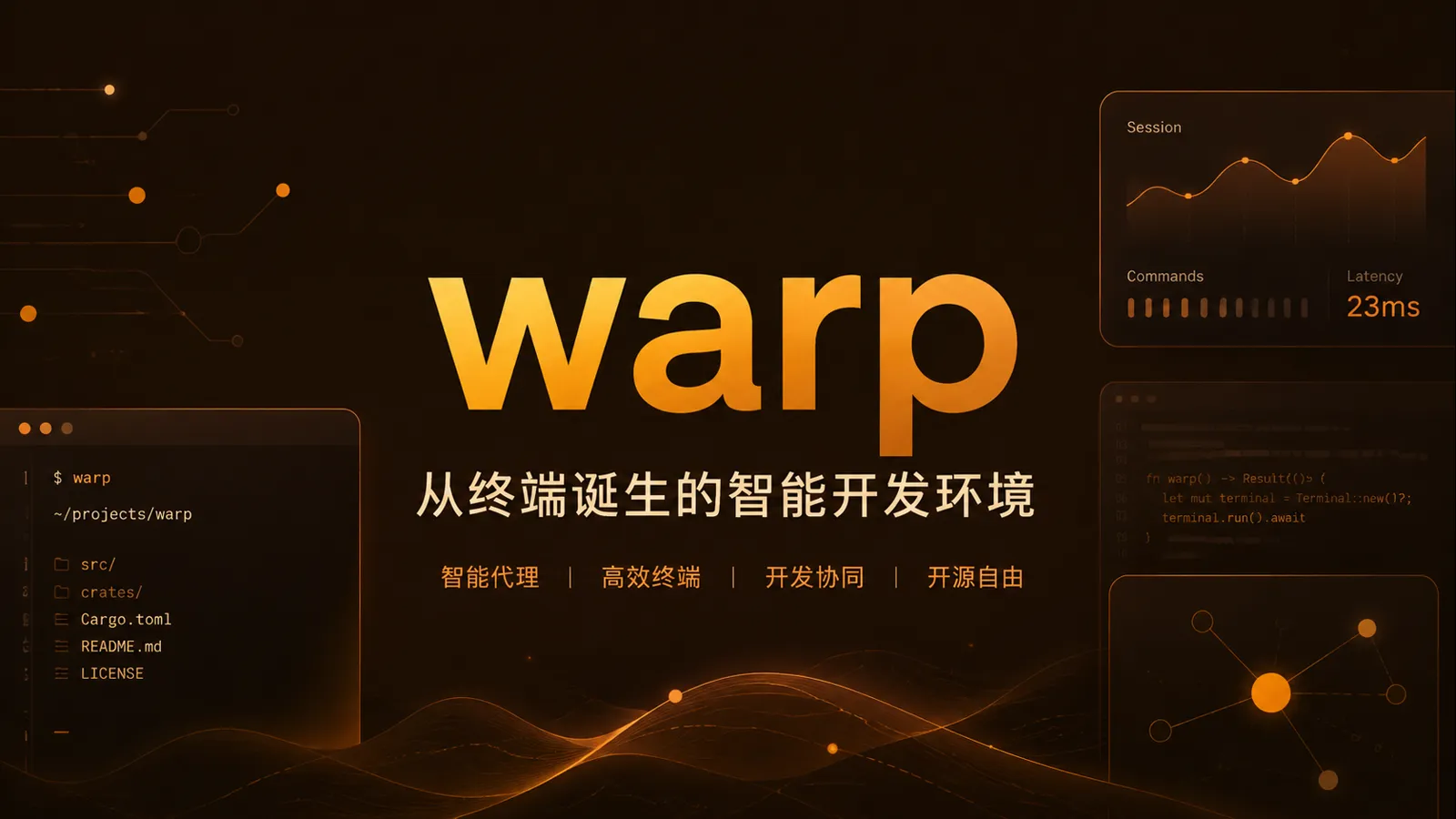
如果你平时经常要打开终端、敲命令、改代码、看 GitHub issue,Warp 的价值会比较容易理解:它想把原本分散在终端、编辑器、AI 命令行工具和开源协作里的事情,收进一个更像“开发工作台”的环境里。它不是给完全不碰技术的人准备的日常办公软件,而是面向开发者、维护者和技术团队的工具。对普通读者来说,可以先把它理解成一个带 AI 代理能力的现代终端,只是它现在公开出来的野心比“更好看的命令行”更大。
- 项目名称:Warp
- 项目定位:从终端发展出来的 agentic development environment,也就是带 AI 代理能力的开发环境
- 适合人群:开发者、开源项目维护者、经常使用命令行和 GitHub 的技术团队
- 主语言:Rust
- 许可证:仓库主体为 AGPL-3.0,Warp UI 相关 crates 使用 MIT 许可证
- GitHub:https://github.com/warpdotdev/warp
- 官网:https://warp.dev
- 文档:https://docs.warp.dev
- 当前关注度:GitHub 星标数已超过 6.3 万
先说清楚:Warp 到底在解决什么麻烦
很多人第一次听到 Warp,会把它归到“终端工具”这一类。这个理解不算错,因为它确实是从终端出发的,支持 bash、zsh 等命令行使用场景,也和 macOS、Linux 这些开发者常用系统有关。
但它现在的定位已经不只是“打开一个窗口让你输入命令”。项目说明里明确把 Warp 称为 agentic development environment,也就是能接入代理、围绕开发任务工作的环境。换成人话说,它想让终端不只是执行命令的地方,也能成为 AI 帮你读任务、写代码、处理问题的入口。
这对用户的意义是:如果你已经离不开命令行,Warp 试图减少你在终端、AI 聊天窗口、代码仓库、issue 页面之间来回切换的成本。它的重点不是“把命令行美化一下”,而是把开发任务变成可以被代理参与处理的流程。
最值得看的不是酷,而是它把 AI 放在了开发现场
Warp 内置了 coding agent,也允许用户带入自己的 CLI agent,比如 Claude Code、Codex、Gemini CLI 等。这一点很关键,因为很多 AI 编程工具的问题不是“能不能回答”,而是离真实工作现场太远。
终端本来就是开发者运行项目、查看错误、执行脚本、提交代码的地方。AI 代理如果能在这里参与,理论上更接近真实上下文,也更容易围绕具体任务推进。当然,公开资料没有给出所有细节,不能把它说成万能自动开发平台。
- 内置 coding agent:用户不必只把 AI 当聊天窗口用,而是可以在开发环境里调用它处理代码相关任务。
- 支持自带 CLI agent:已经在用 Claude Code、Codex、Gemini CLI 等工具的人,不一定要完全换掉原有工作流。
- 终端出身:对开发者来说,命令、脚本、项目运行和调试都在同一个核心场景里,迁移理解成本相对低。
- 开源仓库:Warp 客户端代码已经放在 GitHub 上,社区可以查看、提交问题和参与贡献。
Oz 和开源协作:它不只盯着个人写代码
Warp 仓库里还有一个值得注意的部分:Oz agents。项目资料提到,可以在 build.warp.dev 看到大量 Oz agents 处理 issue、写 spec、实现变更、 review PR,并能通过 GitHub 登录跟踪自己的 issue。
这说明 Warp 的关注点不只是“一个人让 AI 帮我写代码”,还延伸到了开源项目维护这类多人协作场景。对普通读者来说,可以把它理解成:热门开源项目每天有很多反馈、需求和补丁,维护者不可能每件事都手工处理,Warp 正在尝试让代理参与这些繁琐流程。
不过这里要收住一点:公开资料能确认 Oz for OSS 是一个面向部分合作仓库的项目,也提到 issue triage、PR review、community management、contributor coordination 等方向。但它具体能自动做到什么程度、适合哪些规模的项目、实际效果如何,目前公开信息里没有讲得很细。
适合谁,不太适合谁
Warp 最适合的第一类人,是每天已经在终端里工作的开发者。你如果经常跑项目、看日志、装依赖、切分支、处理命令错误,Warp 的变化不是“多一个软件”,而是把熟悉的入口换成更现代、更 AI 化的工作台。
第二类人是开源项目维护者或技术团队成员。尤其是那些经常和 issue、PR、贡献者沟通打交道的人,会更容易理解 Oz 相关工作流为什么有吸引力。
- 适合:熟悉命令行的前端、后端、全栈、DevOps 或工具链开发者。
- 适合:维护开源项目、需要处理 issue 和 PR 的项目负责人或核心贡献者。
- 适合:已经在尝试 Claude Code、Codex、Gemini CLI 等命令行 AI 工具的人。
- 不太适合:只想写文档、做表格、轻量办公,几乎不碰代码和终端的用户。
- 不太适合:完全不愿意理解命令行基础概念的人。Warp 可以让体验更好,但不会把开发工作变成无门槛按钮游戏。
实际可以怎么用,别只把它当演示视频看
一个比较现实的用法,是把 Warp 当成日常开发终端。你照常进入项目目录、运行命令、查看输出,只是在需要解释错误、生成代码修改思路或调用代理时,可以把 AI 工作流接进来。
另一个用法,是给团队或开源维护工作做辅助。比如跟踪某个 issue 的状态,查看正在进行的 agent session,或者观察贡献和功能进展。build.warp.dev 提供的看板线索,正是围绕这类协作场景展开的。
- 个人开发:运行项目、排查命令报错、让 coding agent 参与代码任务。
- AI 编程工作流:把已有 CLI agent 带进 Warp,而不是在多个窗口之间复制粘贴上下文。
- 开源维护观察:通过 build.warp.dev 查看代理处理 issue、写 spec、review PR 等活动线索。
上手门槛:普通人能看懂,但不是普通办公软件
安装方面,Warp 官网提供下载入口,文档也给了按平台查看的说明。仓库还写明,如果要从源码构建,需要运行 bootstrap、run、presubmit 等脚本,这显然是给开发者和贡献者看的。
费用和账号方面,项目资料里能确认有 GitHub sign-in 用于跟踪自己的 issue,也能看到 Oz credits 申请入口。但具体个人使用费用、不同功能是否需要账号、各平台功能是否完全一致,这些在当前材料里没有展开到足够细,不能替它下结论。
我的判断是:如果你只是想试试 Warp,应该优先走官网下载安装和官方文档,而不是一上来就从源码构建。源码构建更适合想参与贡献、研究实现,或者需要本地开发这个项目本身的人。
现在需要注意的限制
Warp 的关注度很高,GitHub 星标已经超过 6.3 万,短视频画面里也能看到它被称作 AI 终端工具。但热度不等于适合所有人,尤其是终端类工具,最终还是要看你自己的工作流能不能接住。
还有一个实际点:AGPL-3.0 对一些公司内部使用和二次开发会比较敏感,虽然 UI framework 相关 crates 是 MIT 许可证,但仓库主体是 AGPL v3。团队要深度集成或改造前,最好先让懂开源许可证的人看一眼。
- 公开信息没有细讲所有 AI 功能的边界,不能默认它能稳定替你完成任意开发任务。
- Oz for OSS 目前更像面向部分开源维护者的合作计划,不应理解成所有仓库都能直接套用的自动化方案。
- 如果公司对 AI 工具、代码外发、账号登录有规定,上手前需要先确认内部合规要求。
- 如果你完全不用终端,Warp 的核心价值会被削弱很多。
官方链接和补充资料
想进一步了解,最可靠的入口还是官网、GitHub 仓库和官方文档。GitHub 仓库能看到代码、issue、PR、release 和贡献说明,官网则更适合普通用户下载和理解产品入口。
- 官网:https://warp.dev
- GitHub 仓库:https://github.com/warpdotdev/warp
- 文档:https://docs.warp.dev
- 贡献看板:https://build.warp.dev
- 下载页面:https://www.warp.dev/download
- Preview build:https://www.warp.dev/download-preview
- 最近 release 线索:仓库里能看到 2026 年 6 月的 Dev Release 版本记录。
编辑判断:值得技术用户看,普通用户别被热词带着跑
Warp 最值得关注的地方,是它把“终端”这个非常硬核的入口,和 AI coding agent、开源协作代理放在了一起。这个方向很现实,因为开发者的很多问题本来就发生在终端和 GitHub 之间。
但我不会把它推荐给所有想用 AI 提效的人。它更适合已经有开发工作流的人,尤其是愿意把 AI 代理放进命令行环境里试的人。如果让我自己现在上手,我会先拿它处理一个真实项目里的日常开发任务,比如跑项目、看报错、让 agent 辅助理解修改范围,而不是一开始就期待它接管整个项目。
简单说,Warp 不是给外行看的“AI 神器”标签那么简单。它更像是一个正在把终端、AI 编程代理和开源项目管理揉到一起的开发环境。你越熟悉开发现场,越能看出它的价值;你离命令行越远,越应该先把预期放低。
相关文章